(Petit mot d’excuse rapide pour le délai de publication depuis l’épisode 2. Disons que la vraie vie — et quelques kernel panics inattendus — ont eu raison de mon calendrier.)
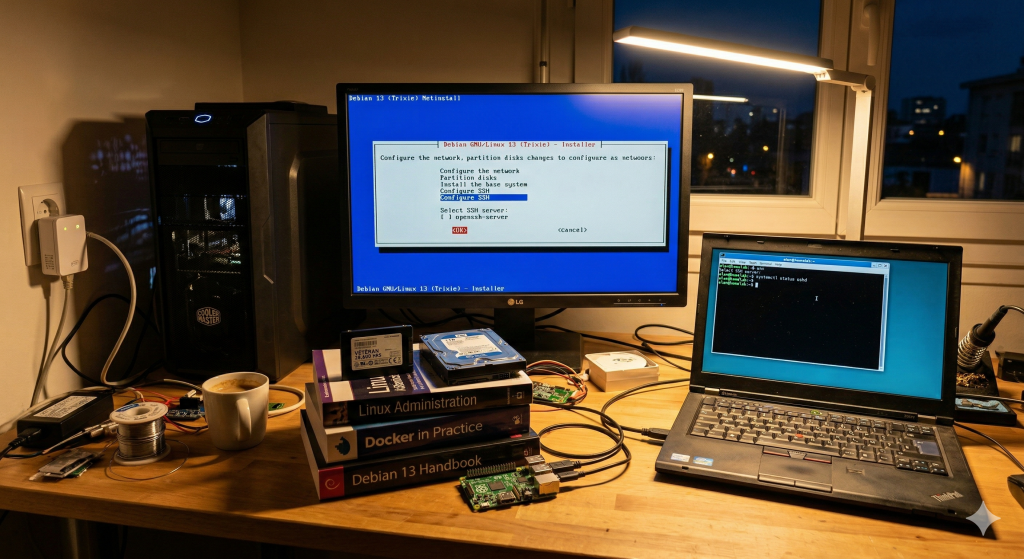
Dans l’épisode précédent, nous avons transformé une tour poussiéreuse en une machine de guerre optimisée pour seulement 43,39 €. Avec un i5-4690 et 8 Go de RAM, le hardware est prêt à vrombir. Mais un moteur sans pilote n’est qu’un tas de métal. Aujourd’hui, on s’attaque au système nerveux de ce Homelab : le choix de la distribution Linux.
Adieu Windows, bonjour la liberté
À l’origine, cette tour tournait sous Windows 10 Édition Famille. Pour un usage quotidien, c’est fonctionnel. Pour un Homelab qui se veut performant, stable et léger, c’est inconcevable. Windows consomme des ressources précieuses pour des services dont je n’ai pas besoin (interface graphique, télémétrie, mises à jour forcées).
Ma priorité était claire : maximiser chaque cycle de mon CPU à 10 €. Il me fallait un système capable de s’effacer pour laisser place aux services que je compte héberger.
Pourquoi Debian ? Le choix de la raison
Ceux qui me suivent depuis l’épisode 1 savent que j’ai touché à Linux en DUT MMI. À l’époque, on jouait avec Ubuntu. Pour ce projet « Bare-Metal », j’ai tranché pour Debian 13 (Trixie) en version Stable.
Pourquoi ce choix ?
- La Stabilité : Debian est surnommé « Le système d’exploitation universel ». Une fois configuré, il ne bouge plus. C’est exactement ce qu’on cherche pour un serveur qui doit tourner 24h/24 dans un coin de la pièce.
- La Sobriété : Là où Windows occupe 2 à 3 Go de RAM au repos, Debian Server (sans interface graphique) se contente de moins de 500 Mo. Sur mes 8 Go de RAM, cela me laisse un espace colossal pour mes futurs conteneurs Docker.
- Le Contrôle : En choisissant la version « Netinstall », j’installe uniquement le strict nécessaire. Pas de fioritures, pas de logiciels pré-installés inutiles.
L’installation : « Netinstall » et écran noir
Pour l’installation, j’ai créé une clé USB bootable. Lors du processus, j’ai pris une décision radicale : ne pas installer d’environnement de bureau (GUI). Pas de GNOME, pas de KDE. Juste le terminal. C’est ici que le « voyage » devient intéressant. Une fois le serveur raccordé à mes prises CPL Orange, j’ai pu débrancher l’écran et le clavier pour piloter la machine depuis mon ordinateur principal via SSH.
La stratégie de stockage hybride
Avec un SSD de 120 Go (le « vétéran » de 28 600 heures) et un HDD de 1 To, comment organiser la maison ?
J’ai opté pour ce schéma :
- Sur le SSD : Le système racine (
/). L’OS et les fichiers de configuration profitent de la vitesse de lecture du SSD pour un démarrage en quelques secondes. - Sur le HDD : Les données lourdes. J’ai monté ce disque dans
/mnt/storage. C’est là que vivront mes futurs médias, sauvegardes et bases de données.
Gemini m’a aidé à rédiger proprement mon fichier /etc/fstab pour que ce montage soit automatique à chaque démarrage. Une erreur de syntaxe ici, et le serveur refuse de booter. Valider chaque ligne avec l’IA m’a évité bien des sueurs froides.
Bilan de l’étape
Le serveur est désormais en ligne. Il est silencieux, il consomme peu, et il attend ses premières instructions. Le coût logiciel ? 0 €. La satisfaction de voir ce terminal défiler sur mon écran ? Inestimable.
Mon « bac à sable » est prêt. Il n’est plus une simple tour de récupération, c’est devenu un nœud de calcul fonctionnel qui ne demande qu’à être exploité.
La suite…
Le cerveau est en place et les muscles sont prêts. Cependant, construire sur du matériel de récupération comporte un risque : la fiabilité. Avant de charger ce navire avec Docker et d’y confier mes données, nous allons passer nos disques au scanner. Dans le prochain épisode, nous analyserons les rapports S.M.A.R.T. pour voir si mon SSD « vétéran » et mon HDD de récup’ sont réellement aptes au service ou s’ils cachent des faiblesses fatales.